
- Информация о материале
- Категория: Аудио-визуальная система
Функция голосового управления
- コマンドを発話することでナビゲーションやオーディオ等の操作を行うことができる。
- 音声操作を行うには、ステアリングスイッチの

 スイッチを押し、「ピッ」というガイド音が鳴ると、音声待ち受け状態になり、コマンドを発話すると音声で認識した結果を表示し、操作が実行される。
 - 発話できるコマンドは、黄色で表示される。
- 下記のときは、音声操作を行うことはできない。
- ハンズフリーフォン使用中
- 車両後退時
- ルート探索中
- カーウイングス情報センター接続中
- ルートシュミレーション中
- 地図ディスク未挿入
 主な機能
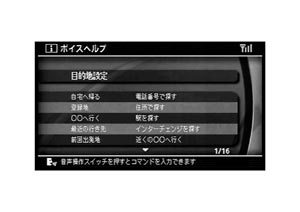
主な機能“コマンドリスト”と発話すると認識できるコマンドがディスプレイに表示され、確認することができる。
| 分類 | 機能 | 内容 | |
| ナビゲーション | 目的地設定操作 | 下記のコマンドから、目的地の設定ができる | |
|
| ||
| 画面操作 | 下記のコマンドから、画面操作ができる | ||
|
| ||
| VICS情報操作 | 下記のコマンドから、VICS情報の操作ができる | ||
|
| ||
| 探索条件設定操作 | 下記のコマンドから、探索条件の設定ができる | ||
|
| ||
| CARWINGS | CARWINGS操作 | 下記のコマンドから、CARWINGSに関する操作ができる | |
|
| ||
| ハンズフリーフォン | ハンズフリーフォン操作 | 下記のコマンドから、ハンズフリーフォンに関する操作ができる | |
|
| ||
| オーディオ | オーディオモード切替操作 | 下記のコマンドから、オーディオモードの切り替え操作ができる | |
|
| ||
| ラジオ | ラジオ操作 | 下記のコマンドから、ラジオの操作ができる | |
|
| ||
| テレビ | テレビ操作 | 下記のコマンドから、テレビの操作ができる | |
|
| ||
| CD | CD操作 | 下記のコマンドから、CDの操作ができる | |
|
| ||
| CDオート チェンジャー | CDオートチェンジャー操作 (装着時のみ) | 下記のコマンドから、CDオートチェンジャーの操作ができる | |
|
| ||
| MD | MD操作 | 下記のコマンドから、MDの操作ができる | |
|
| ||
| 車両情報 | 車両情報表示 | 下記のコマンドから、車両情報の表示ができる | |
|
| ||
| その他 | ヘルプ | 下記のコマンドから、コマンドリストの表示ができる | |
|
| ||
| 音声入力一時停止 | 下記のコマンドから、音声入力一時停止ができる | ||
| |||
| 施設ジャンル設定 | 下記のコマンドから、現在地から近い順に表示されるリストで、目的地の設定ができる | ||
|
| ||
| 地図縮尺 スケール | スタンダードビュー設定 | 下記のコマンドから、スタンダードビュー時の縮尺スケールの設定ができる | |
|
| ||
| バードビュー®
設定 | 下記のコマンドから、バードビュー時の縮尺スケールの設定ができる | ||
|
| ||
| 数字 | 数字入力 | 下記のコマンドから、数字用キーボードが表示されているときに、発話ができる | |
|
| ||
- Информация о материале
- Категория: Аудио-визуальная система
Меню отображается при нажатии каждого SW
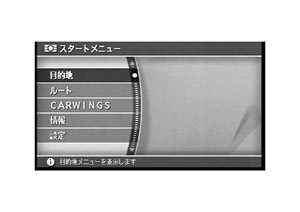
スタートメニューステアリングスイッチのENTERスイッチを長押しすると、スタートメニュー画面が表示される。
| メニュー項目 | 内容 |
| 目的地 | 目的地メニューを表示する |
| ルート | ルートメニューを表示する |
| CARWINGS | CARWINGSメニューを表示する |
| 情報 | 情報メニューを表示する |
| 設定 | 設定メニューを表示する |
マップメニュー 現在地で決定スイッチを押したとき
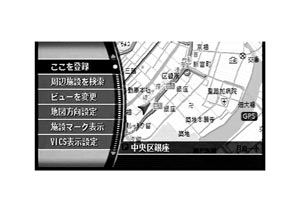
現在地で決定スイッチを押すと、そのときに操作できる各メニュー画面が表示される。
| メニュー項目 | 内容 |
| ここを登録 | 現在地を登録地に設定できる |
| 周辺施設を検索 | 現在地周辺施設(ガソリンスタンド、コンビニエンスストア、ファミリーレストラン、ファーストフード、駐車場、その他の施設)を検索し、目的地や経由地に設定できる |
| ビューを変更 | 画面表示[スタンダードビュー、バードビュー®
、2画面(スタンダードビュー)、2画面(バードビュー)]の切り替え、及び2画面時の左画面設定ができる |
| 地図方向設定 | 地図の向き(ノースアップ、ヘディングアップ)の設定、自車マークの表示位置(フロントワイド)の設定、及びバードビュー®
の見下ろし角度(バードビューアングル)の設定ができる |
| 施設マーク表示 | 見たいジャンルのマーク(ガソリンスタンド、コンビニエンスストア、ファミリーレストラン、ファーストフード、金融機関、駐車場)の表示設定ができる |
| VICS表示設定 | VICSの表示設定(有料道路情報、一般道路情報、ビーコン情報割り込み)ができる |
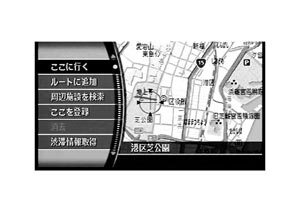
地図をスクロールしてから決定スイッチを押したとき地図をスクロールして決定スイッチを押すと、そのときに操作できる各メニュー画面が表示される。また、アイコンにカーソルを合わせて決定スイッチを押すと、テナント情報やロータリーマップ情報を見ることができる。
| メニュー項目 | 内容 |
| ここに行く | カーソルの地点を目的地に設定できる |
| ルートに追加 | カーソルの地点を目的地や経由地に追加できる |
| 周辺施設を検索 | カーソルの地点の周辺施設(ガソリンスタンド、コンビニエンスストア、ファミリーレストラン、ファーストフード、駐車場、その他の施設)を検索し、目的地や経由地に設定できる |
| ここを登録 | カーソルの地点を登録地に設定できる |
| 消去 | カーソルの地点の目的地、経由地、登録地の消去ができる |
| 渋滞情報取得 | CARWINGSに接続し、カーソルの地点近くのVICS渋滞情報の取得、及びルートがあるときは、ルート沿いのVICS渋滞情報の取得ができる |
目的地メニュー目的地スイッチを押すと、目的地メニュー画面が表示される。
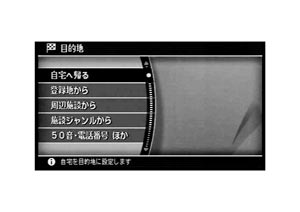
| メニュー項目 | 内容 |
| 自宅へ帰る | 自宅を登録している場合は、自宅までのルートを自動的に探索し、未登録の場合は自宅の登録ができる |
| 登録地から | 登録地がある場合は、登録地を新しい目的地に設定、目的となる地点の位置修正、目的地や経由地としてルートに追加、施設情報がある場合に情報の表示ができる |
| 周辺施設から | 現在地や動かした地図の周囲にある周辺施設(ガソリンスタンド、コンビニエンスストア、ファミリーレストラン、ファーストフード、駐車場、その他の施設)を検索し、目的地や経由地に設定できる |
| 施設ジャンルから | ジャンル(駅、交通、クルマ、観る遊ぶ、飲食、買い物・店、宿泊、公共・生活、文化)を選んで施設を検索し、新しい目的地に設定、目的となる地点の位置修正、目的地や経由地としてルートに追加、施設情報がある場合に情報の表示、その施設の場所の登録ができる |
| 50音・電話番号ほか | 各メニュー(50音から、住所から、電話番号から、最近の行き先から、前回出発地、登録ルートから、緯度経度から、オペレータ情報から、マップコードから)を選んで施設を検索し、新しい目的地に設定、目的となる地点の位置修正、目的地や経由地としてルートに追加、施設情報がある場合に情報の表示、その施設の場所の登録ができる |
ルートメニュールートスイッチを押すと、ルートメニュー画面が表示される。
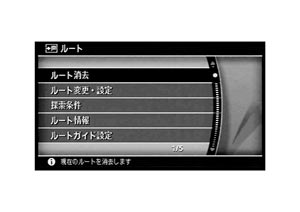
| メニュー項目 | 内容 |
| ルート消去 | 設定したルートの消去、及びルート消去後にこのメニューはルート復帰になり、消去したルートを復帰することができる |
| ルート変更・設定 | 各メニュー(迂回路探索、ルート再探索、ルート編集、出発時刻を指定して探索、現在のルートを登録)からルートの変更及び設定等ができる |
| 探索条件 | 設定されている優先道路(有料道優先、一般道優先、距離優先)等を変更してルート探索をすることができ、交通情報を考慮したルートを探索するとき等に、詳しくルート探索条件の設定(詳細設定)をすることができる |
| ルート情報 | ルートが設定されているときに、ルート情報やルートの確認(ルート情報、ルートスクロール)、ルートを実際に走ったときのシュミレーション(ルートシュミレーション)を行うことができる |
| ルートガイド設定 | 各メニュー(ガイド画面の変更、ルートガイド、ルートガイド音声、ジャンクションガイド、簡易右左折表示、都市内高速入口案内表示、ランドマークガイド、合流ガイド、一般道方面看板表示、通過交差点レーン情報、通過交差点名称表示、ルートガイド回数、到着予想時刻設定)からルートガイドの設定ができる |
CARWINGSメニューCARWINGSスイッチを押すと、CARWINGSメニュー画面が表示される。
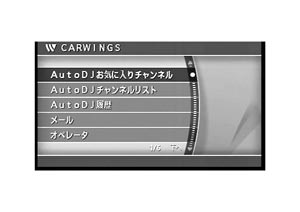
| メニュー項目 | 内容 |
| AutoDJお気に入りチャンネル | お気に入りチャンネルに登録されているリストを選択することで、好きな情報を取得することができる |
| AutoDJチャンネルリスト | カーウイングスで提供中の全チャンネルリストから好きな情報の取得、及びチャンネルリストの更新ができる |
| AutoDJ履歴 | AutoDJ履歴がある場合、リストからチャンネル履歴を選択すると、オートプレイを始めることができる |
| メール | メールの受信(新着メール)や車の現在地をメールで送信(ここです車メール)、及び過去に受信したメール(受信メール履歴)を見ることができる |
| オペレータ | カーウングス情報センターのオペレータに口頭で要望を伝え情報の取得(オペレータ接続)、及び取得した履歴(オペレータ履歴)を見ることができる |
| CARWINGSの設定 | 各メニュー(AutoDJ設定、メール設定、オペレータ設定、車載機ID表示、Bluetooth 設定)からカーウイングスに関する設定ができる |
情報メニュー情報スイッチを押すと、情報メニュー画面が表示される。
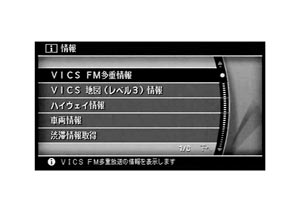
| メニュー項目 | 内容 |
| VICS FM多重情報 | FM多重放送による各情報(図形情報、文字情報、所用時間、緊急情報)の表示、及びVICSの各種機能の設定(VICS設定)ができる |
| VICS ビーコン情報 | ビーコン情報による各情報(図形情報、文字情報、所用時間、緊急/注意警戒情報)の表示、及びVICSの各種設定(VICS設定)ができ、ビーコン情報を受信中に緊急/注意警戒情報を受信すると、自動的に画面が切り替わる |
| VICS 地図(レベル3)情報 | VICSの各情報(VICS地図詳細情報、指定箇所周辺情報)の表示、及びVICSの各種設定ができる |
| ハイウェイ情報 | 自車が高速道路上にあるときは、現在の高速道路上(自走行路線)のインターチェンジ、ジャンクション、サービスエリア、パーキングエリアとその情報の表示ができ、地域(北海道地方、東北地方、関東地方、中部地方、北陸地方、東海地方、関西地方、中国地方、四国地方、九州地方)を選択すると、その地域の高速道路に関する情報が表示できる |
| 車両情報 | 車両の各情報(ドライブ情報、燃費情報、メンテナンス情報)の表示ができる |
| 渋滞情報取得 | CARWINGSに接続し、現在地点の最新VICS情報、又はカーソルの地点近くの最新VICS情報の取得ができ、取得後に目的地や経由地を設定すると、VICS情報を考慮したルート探索ができる |
| ETC情報*1 | ETCの各情報(履歴表示*2
、ETC支払い積算額、セットアップ情報)の表示、及び各種設定(ETC音声ガイド、カード抜き忘れ警告、カード入れ忘れ警告、ルート探索時カード忘れ警告、アイコン表示)ができる |
| ナビ案内情報 | 地図ディスクに記録されているレジャー施設や宿泊施設等の情報を、各項目(周辺施設から、施設ジャンルから、50音から、電話番号から、住所から、目的地周辺施設から)から見ることができ、検索した場所はルート探索等に活用できる |
| GPS現在地情報 | GPS情報として、測位(受信)状態、緯度、経度、概算高度、衛星配置の表示ができる |
| ナビバージョン情報 | 地図ディスクのバージョンが確認できる |
設定メニュー設定スイッチを押すと、設定メニュー画面が表示される。
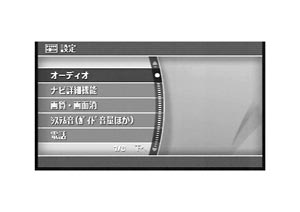
| メニュー項目 | 内容 | |
| オーディオ | 音質や機能(BASS、TREBLE、BALANCE、FADE、Sound FocusのON/OFF、車速連動音量感度)の設定、及びラジオ放送局名地域選択の設定ができる | |
| ナビ詳細機能 | 下記の項目から、ナビゲーションシステムの詳細設定等ができる | |
|
| |
| 画質・画面消 | RGB映像時 | 各項目(画面消、明るさ、コントラスト、表示色切替)の設定ができる |
| TV・カメラ映像時 | 各項目(画面消、明るさ、色合い、色の濃さ、コントラスト)の設定ができる | |
| システム音(ガイド音量ほか) | 各項目(ガイド音量、ガイド音のON/OFF、電話着信音量、電話受話音量、電話送話音量、CARWIGS読み上げ音量、操作音のON/OFF)からシステム音に関する設定ができる | |
| 電話 | ハンズフリーフォンを活用するために、各項目(短縮ダイヤル登録・編集、ハンズフリー電話帳、着信音量、受話音量、送話音量、自動応答保留のON/OFF、発着信履歴一括消去、Bluetooth 設定*
)からさまざまな機能の設定ができる | |
| 音声入力 | 音声入力の項目(簡易音声応答のON /OFF)の設定ができる | |
| 時計 | 時計に関する各項目(常時表示のON/OFF、時計モード変更、オフセット調整)の設定ができる | |
電話メニューステアリングスイッチの
スイッチを長押しすると、電話メニュー画面が表示される。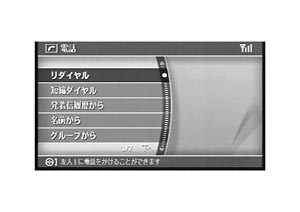
| メニュー項目 | 内容 |
| リダイヤル | ハンズフリーフォンで最後にかけた電話番号に、リダイヤルすることができる |
| 短縮ダイヤル | 短縮ダイヤルに電話番号が登録されている場合、短縮ダイヤル番号を選んでダイヤルすることができる |
| 発着信履歴から | 発信履歴、及び着信履歴からダイヤルすることができる |
| 名前から* | ハンズフリー電話帳を使って、携帯電話のメモリに登録した名前を50音で検索し、ダイヤルすることができる |
| グループから* | ハンズフリー電話帳を使って、携帯電話のメモリに登録したグループ名から相手先を検索し、ダイヤルすることができる |
| メモリ番号から* | ハンズフリー電話帳を使って、携帯電話のメモリに登録した登録番号から相手先を検索し、ダイヤルすることができる |
| ダイヤル | 相手先の電話番号を入力し、ダイヤルすることができる |
音声操作メニューステアリングスイッチの
スイッチを押すと、音声認識の発話受付状態となり、ディスプレイボイスコマンドが表示される。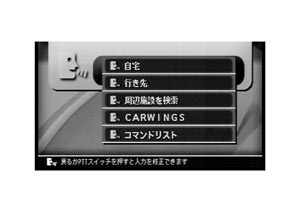
| メニュー項目 | 内容 |
| 自宅 | 自宅が登録されている場合、自宅までのルートを検索する |
| 行き先 | 各項目(登録地、最近の行き先、住所で探す、電話番号で探す、前回出発地)が表示され、いずれかの項目を発話すると、目的地までのルートを探索することができる |
| 周辺施設を検索 | 施設ジャンルをリストから選択し、現在地周辺の施設を検索し、目的地に設定できる |
| CARWINGS | 各項目(AutoDJ接続、AutoDJ履歴、新着メール、オペレータ、ここです車メール)が表示され、いずれかの項目を発話すると、カーウイングス操作を行うことができる |
| コマンドリスト | ボイスコマンドの一覧が表示される |
- Информация о материале
- Категория: Аудио-визуальная система
Имя и функция переключателя
ここに記載するのはスイッチ機能の一例で、詳細については取扱説明書を参照すること。
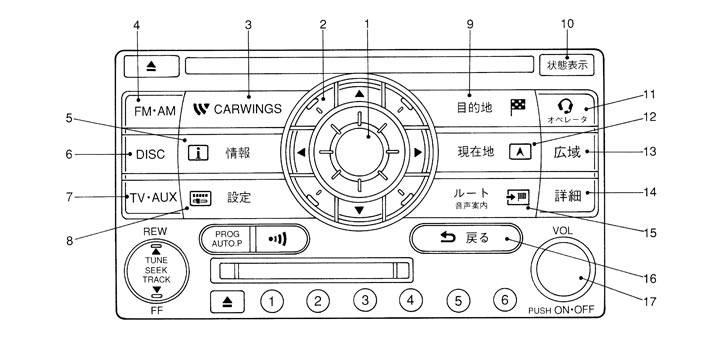
集中スイッチ- 意匠
- スイッチ名称及び機能
No. スイッチ名称 主な機能 1 マルチファンクションスイッチ センターダイヤル - センターダイヤルを押すと、地図画面時はポップアップメニューを表示し、各メニュー表示時は項目の決定をする
- センターダイヤルを左右に回すと、各メニュー画面で項目の選択ができる
2 8方向スイッチ 地図を8方向に動かしたり、各メニュー画面で項目の選択ができる 3 CARWINGS CARWINGSメニューを表示する 4 FM/AM AM → FM1 → FM2 → AMの順にラジオモードを切り替え、各モードのメニューを表示する 5 情報 情報メニューを表示する 6 DISC CD →(CDオートチェンジャー)→ MD → CDの順にディスクモードを切り替え、各モードのメニューを表示する 7 TV・AUX TV1 → TV2 → AUX → TV1の順にTVモードを切り替える 8 設定 設定メニューを表示する 9 目的地 目的地、経由地の検索/設定画面を表示する 10 状態表示 オーディオの状態や車両情報を表示する 11 オペレータ CARWINGSのオペレータに接続する 12 現在地 現在地の地図画面を表示する 13 広域 地図表示の縮尺を広域に切り替える 14 詳細 地図表示の縮尺を詳細に切り替える 15 ルート ルートの編集や確認の画面を表示し、長押しすると音声ガイドを行う 16 戻る 前の画面に戻る 17 VOL オーディオ音量、ガイド音量(ガイド割り込み時)、ハンズフリーフォン等の音量調整ができる
ステアリングスイッチステアリングスイッチを使用することにより、ステアリングから手を離さずにオーディオ、ナビゲーション、電話等の各操作ができる。
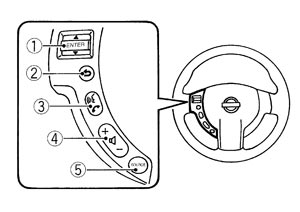
| No. | スイッチ名称 | 主な機能 | |
| 1 | ENTER | 短く押す | 各メニュー画面で項目選択時に決定ができる |
| 長く押す | スタートメニューを表示する | ||
| 上下に短く倒す |
| ||
| 上下に長く倒す |
| ||
| 2 |  | 一つ前の操作状態に戻る | |
| 3 | |
| |
| 4 | VOL UP/DOWN |
| |
| 5 | SOURCE | 押すごとにオーディオモードをAM → FM → CD →(CDオートチェンジャー)→ MD → TV(AUX)の順に切り替わる | |
- Информация о материале
- Категория: Аудио-визуальная система
Carwings, функция громкой связи
- カーウイングス&ハンズフリーフォンシステムはナビゲーションシステムとの連動で、携帯電話を接続することによりハンズフリーフォンの操作に加え、AutoDJ、メール、オペレータ等のカーウイングス情報センターが提供するサービスを受けることができる。(会員サービスのため別途申し込みが必要)
- カーウイングス、ハンズフリーフォンを利用する携帯電話の種類は、NTT DoCoMo、vodafone、TUKA各社のPDC方式、auのCDMA方式、NTT DoCoMoのFOMA(W-CDMA)方式に限られる。
- 携帯電話に接続するTELハーネスは、各方式によって異なるためユーザーが使用する携帯電話の方式に合った専用のTELハーネスを使用すること。
- Bluetooth® 通信対応電話をNAVI C/Uに 登録すればTELハーネスに携帯電話を接続しないでハンズフリーフォン通話やカーウイングス情報センターへの接続が可能となる。
- 接続できる携帯電話の詳細については、別途展開のS.T.I.「Y12型系車 カーウイングスナビゲーションシステム(DVD方式)の携帯電話対応機種についてのご案内」を参照する。
カーウイングス- NAVI C/Uに携帯電話を接続する(Bluetooth® 通信のときは無線)ことにより、さまざまな情報サービスの提供、電子メールの受信等ができる。(サービス加入手続きが別途必要)
- “オペレータ”スイッチを押すと情報センターに接続し、オペレーターに口頭で要望を伝え、情報等を送ってもらったり、目的地設定や交通情報を送ってもらうことができる。
- 情報センターから受信した情報やメール等は、自動的に内容を音声で読み上げることができる。
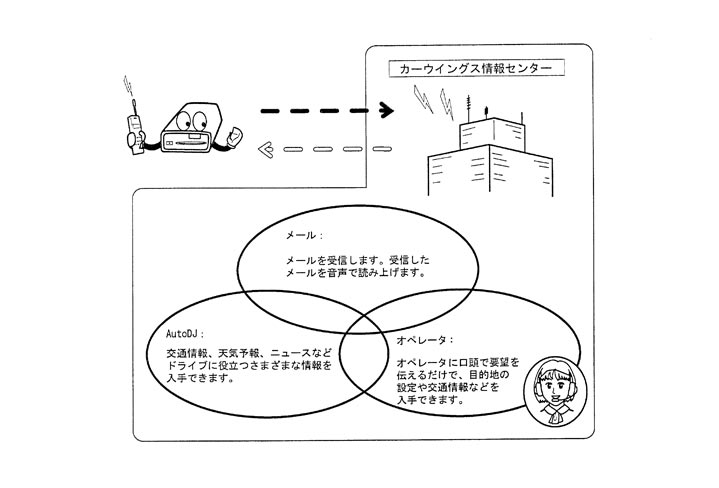
ハンズフリーフォン- NAVI C/Uに携帯電話を接続する(Bluetooth® では無線通信ができる)ことにより、ハンズフリーフォンでの通話が可能である。(カーウイングスのサービス加入手続きは不要)
- ハンドルから手を離さずにステアリングスイッチ操作で、リダイヤルや電話をかけたり、受けたりすることができる。
- 携帯電話のメモリ(電話帳)内容をNAVI C/Uに記憶させることができる。
- Информация о материале
- Категория: Аудио-визуальная система
Информация о настройке ETC
ETCユニットを利用可能な状態にするためには、ETCユニットのセットアップ操作が必要となる。
■ 注意 ■
セットアップ操作、及び手続きは、財団法人道路システム高度化推進機構(ORSE)に認可を受けた、「セットアップ店」のみ行なうことができる。ここでは、セットアップ手続きに必要な操作手順についてのみ説明する。実際の手続きは、ORSEの規定に従って行うこと。 セットアップ申請時セットアップ操作を行うにはORSEに対し、セットアップカード(セットアップの処理を行うのに必要なICカード)の発行を申し込む必要がある。申し込み用紙には、セットアップを行なうETCユニットの「車載器管理番号」、「型式登録番号」、「車載器型式」、「製造者」の記入が必要となる。
ORSEは、これら「車載器管理番号」、「型式登録番号」、「車載器型式」、「製造者」及び車両の車検証の記載情報に基づき、セットアップカードを発行する。
ORSEは、これら「車載器管理番号」、「型式登録番号」、「車載器型式」、「製造者」及び車両の車検証の記載情報に基づき、セットアップカードを発行する。
セットアップ情報表示- 1.ナビゲーションシステムを起動する。
- 2.“情報”スイッチを押し、“ETC情報” → “セットアップ情報”の順に選択すると、セットアップ情報が表示される。
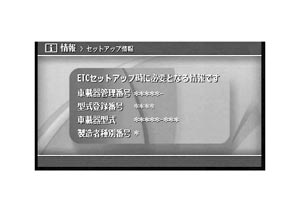
■ 注意 ■
- 「型式登録番号」、「車載器型式」については変更される場合があるので、必ず画面で確認すること。
- 「製造者」については、“製造者種別番号”によって確認することができる。
製造者種別番号 製造者 1 カルソニックカンセイ株式会社 2 三菱電機株式会社
セットアップカード挿入時ORSEより、セットアップカードを取得(通常、申し込みからカード取得まで数日を要する)した後、実際にセットアップカードを下記要領に従って挿入する。
- 1.セットアップカードが、これからセットアップを行なおうとするETCユニットのものであるか確認する。
■ 注意 ■
間違ったセットアップカードを挿入すると、セットアップの処理は異常終了し、そのセットアップカードは以後、使用不能となる。- 2.キースイッチをACC、又はONにしナビゲーションシステムを起動する。
- 3.ナビゲーションシステムが完全に起動後、セットアップカードの方向を確認のうえ、挿入する。(挿入する方向は、通常のETCカードと同様)
- 4.ディスプレイを確認する。
| 画面表示コメント | 処置 |
| ETCユニットのセットアップが終了しました。 | ETCユニットのセットアップ処理は正常に終了。集中スイッチの“戻る”スイッチを押して通常画面にした後、カードを排出する。以後、ETCユニットは使用可能。(ETCを使用する場合は、セットアップ処理後、一旦キースイッチをOFFにする。) |
| ETCユニットのセットアップは行われませんでした。 カードを確認してください。 | ETCユニットのセットアップ処理が異常終了。集中スイッチの“戻る”スイッチを押して通常画面にした後、カードを排出し、以下を確認する。
|
■ 注意 ■
セットアップカード挿入後は、ディスプレイに表示が出るまでカードを排出しないこと。また、セットアップカードを再挿入しても、セットアップが正常に終了しない場合はセットアップカードが使用不能になっているので、再びカードを取得する必要がある。